
A WooCommerce frissítése nem olyan, mint egy bemutatkozó oldalé. Ha egy frissítés után elromlik a pénztár, a fizetés vagy a szállításszámítás, az kiesett bevétel, és sokszor csak az veszi észre, aki vásárolni próbál. Ezt a hét lépést követem minden webshop frissítésnél.

1. Friss, teljes mentés
Minden frissítés előtt kell egy teljes mentés: fájlok és adatbázis is. Fontos, hogy ne a tárhelyen legyen az egyetlen példánya, és tudd, hogyan állítod vissza. Egy mentés annyit ér, amennyire gyorsan vissza lehet állni belőle.
2. Kompatibilitás ellenőrzése
A WooCommerce-hez kapcsolódó bővítmények (fizetési kapu, szállítás, számlázás) nem mindig követik azonnal a WooCommerce új verzióit. Frissítés előtt nézd meg a bővítmények változásnaplóját, és hogy a fejlesztő jelezte-e a kompatibilitást az új verzióval. Egy nagyobb WooCommerce-verzióváltásnál érdemes pár napot várni, amíg a kiegészítők is utolérik.
3. Elavult sablonfájlok
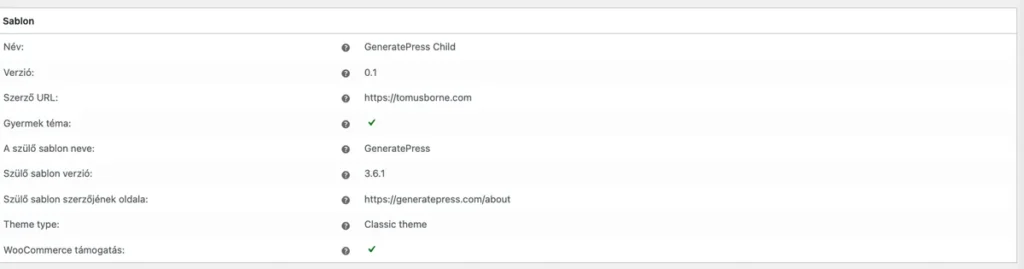
Sok téma saját WooCommerce-sablonfájlokat használ. Ha ezek elavulnak, a frissítés után furcsa hibák jelenhetnek meg a kosárban vagy a pénztárban. A WooCommerce → Állapot oldalon a rendszerállapotban látod, ha a témád elavult sablonokat használ. Ezt frissítés előtt érdemes rendezni.
4. Forgalommentes időpont vagy tesztkörnyezet
A legbiztonságosabb egy tesztkörnyezetben (staging) kipróbálni a frissítést; sok tárhelyszolgáltató ezt egy kattintással adja. Ha nincs ilyen, frissíts forgalommentes időben, amikor a legkevesebb vásárló van az oldalon. A péntek délután a legrosszabb időpont: ha baj van, a hétvége megy rá.
5. Egyszerre egyet

Ne nyomd meg az „Összes frissítése” gombot. Ha egyszerre tíz bővítmény frissül, és utána hiba van, nem tudod, melyik okozta. Egyesével frissíts, és mindegyik után nézz rá az oldalra. Ha a WooCommerce frissítés után adatbázis-frissítést kér, futtasd le.
6. Tesztrendelés
Ez a legfontosabb lépés, és ezt hagyják ki a legtöbben. Minden frissítés után végig kell menni egy vásárláson:
- termék a kosárba, a kosár helyesen számol;
- a szállítási módok és díjak megjelennek;
- a fizetés lefut (a fizetési kapu teszt módjában, vagy egy kis összegű, utána visszatérített valós rendeléssel);
- megérkezik a visszaigazoló e-mail a vásárlónak és neked is;
- a rendelés megjelenik az adminban, és csökken a készlet;
- ha van számlázó bővítményed, elkészül a számla.
7. Ha mégis baj van
Ha valami nem működik, és nem tudod gyorsan javítani, ne a vásárlók türelmén kísérletezz: állítsd vissza a mentést, és nyugodtan nézd meg, mi okozta a hibát. Ezért kell az első lépés.
Automatikus frissítés?
Egy bemutatkozó oldalon az automatikus frissítés sokszor elfogadható. Egy webshopnál a WooCommerce és a hozzá kapcsolódó bővítmények automatikus frissítését nem javaslom, mert pont a tesztrendelés marad ki.
Hogy mi történhet, ha a frissítés teljesen elmarad, egy WordPress oldalon talált kaszinós spamlinkek esetén mutattam meg.
Összegzés
A biztonságos webshopfrissítés nem bonyolult, csak fegyelmezett: mentés, ellenőrzés, egyesével frissítés, tesztrendelés. A legtöbb pénztárhiba abból lesz, hogy ezek közül valami kimarad.
Hogy mennyibe kerül, ha mindezt rábízod valakire, a webshop karbantartás áráról szóló cikkben írtam le.
Ha nem akarsz ezzel foglalkozni: a webshop-karbantartási csomagomban forgalommentes időben frissítek, minden frissítés után tesztrendeléssel ellenőrzöm a vásárlási folyamatot, és hetente mentek, havi 29.900 Ft-ért, hűségidő nélkül.