
Az egyedi, saját domainhez tartozó email cím (például krisztian@wplanning.hu vagy info@ceged.hu) ma már az alapvető üzleti megbízhatóság része. Egy komoly ajánlatadásnál vagy ügyfélkommunikációnál nem mutat túl jól az ingyenes cegnev2014@gmail.com cím. Ugyanakkor a megszokás nagy úr: a legtöbben szeretjük a Gmail letisztult felületét, a gyors keresőjét és a mobilappot, amit napi szinten használunk.
A jó hír az, hogy nem kell lemondanod a megszokott felületről, és nem kell drága előfizetésekbe sem ugranod. Ha van saját domained és webtárhelyed, a meglévő ingyenes Gmail fiókodba egyszerűen bekötheted a céges címeidet. Egyetlen felületről láthatod a bejövő leveleket, és a válaszokat is közvetlenül a saját céges címed nevében küldheted el.
Ingyenes trükk vagy fizetős Google Workspace?
Mielőtt belevágnánk a technikai lépésekbe, érdemes tisztázni, mikor elég ez az ingyenes megoldás, és mikor van szükség a Google fizetős csomagjára:
| Szempont | Ingyenes Gmail + Saját tárhely (Továbbító + SMTP) | Google Workspace (Fizetős) |
|---|---|---|
| Havidíj | 0 Ft (csak a meglévő webtárhelyed fenntartása) | Kb. 6–12 € / felhasználó / hó |
| Levelek érkezése | Azonnali (továbbítón keresztül) | Valós idejű push értesítés |
| Tárhelyméret | A Gmail saját 15 GB ingyenes keretét használja | 30 GB – 2 TB+ felhasználónként |
| Kinek ideális? | Egyéni vállalkozóknak, kisvállalkozásoknak, induló projekteknek | Nagyobb csapatoknak, közös céges naptárakhoz |
Miért éri meg bekötni a saját címedet?
- Nincs több felületváltás: Nem kell böngészőben különböző nehézkes webmail felületekre belépkedned, vagy asztali levelezőprogramokkal bajlódnod.
- Minden a mobilodon: A telefonos Gmail app automatikusan kezeli az összes hozzárendelt postafiókot.
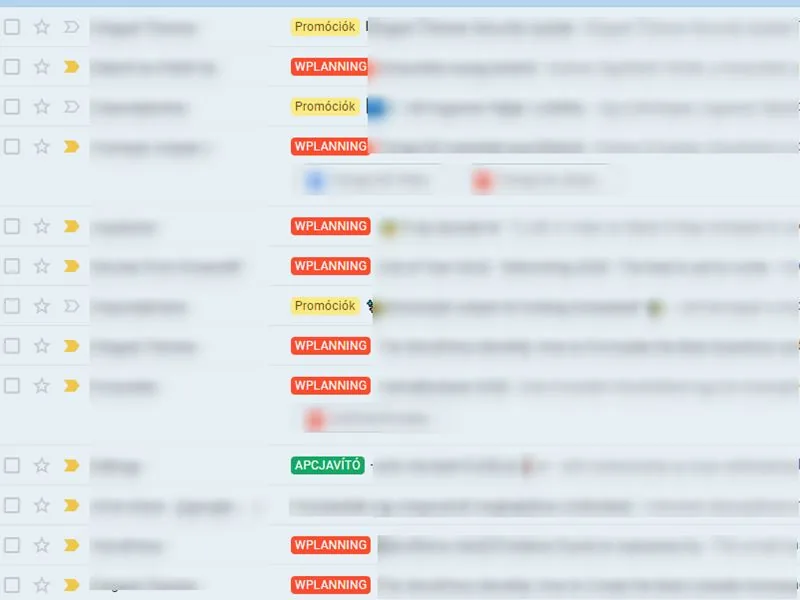
- Átlátható színes címkék: Külön színt adhatsz a különböző fiókoknak (pl. info@, ajanlat@), így egyetlen pillantással látod, hova érkezett levél.
A beállítás lépésről lépésre
A folyamathoz szükséged lesz a tárhelyed admin felületén (pl. cPanel) létrehozott email címre, annak jelszavára, valamint a kimenő SMTP szervercímre.
1. lépés: Bejövő levelek fogadása cPanel Továbbítóval (Forwarder)
A beérkező leveleket a legstabilabban és leggyorsabban a tárhely saját továbbítójával tudod a Gmailbe irányítani. Ennek óriási előnye, hogy a levélküldés pillanatában azonnal megjelenik a Gmail fiókodban.
- Lépj be a tárhelyed cPanel felületére.
- Keresd meg az Email ➔ Forwarders (Továbbítók) menüpontot.
- Kattints az Add Forwarder (Továbbító hozzáadása) gombra.
- Az Address to Forward mezőbe írd be a céges email címed előtagját (pl.
info), a Destination résznél pedig add meg a személyes Gmail címedet (pl.cegnev@gmail.com). - Kattints az Add Forwarder gombra a mentéshez.
⚠️ FONTOS VÁLTOZÁS – Miért nem POP3-at használunk?
A Google kivezette a külső fiókok POP3-as lekérdezését a Gmail felületéről (a korábbi „E-mailek ellenőrzése más fiókokban” opciónál már nem adható hozzá új fiók). Ha korábbi leírásokban a POP3 beállítást láttad, az mára elavult – a fenti cPanel továbbító (Forwarder) az egyetlen működő és ráadásul késleltetésmentes megoldás.
Mutasd a korábbi (már megszűnt) POP3 beállítás leírását
Korábbi módszer (MÁR NEM MŰKÖDIK):
A Gmail Beállítások ➔ Fiókok és importálás lapon az E-mailek ellenőrzése más fiókokban résznél régebben elérhető volt az E-mail-fiók hozzáadása gomb. Itt POP3 protokollon keresztül (995-ös port, SSL) lehetett letöltetni a leveleket a cPanel szerverről 5–15 perces időközönként. A Google ezt a funkciót kivezette, új fiók felvételére itt már nincs lehetőség.
2. lépés: Kimenő levelek beállítása (SMTP küldés a Gmailben)
Ahhoz, hogy a Gmail felületén a saját céges címed nevében tudj válaszolni és új levelet írni, be kell állítanunk a kimenő SMTP szervert:
- Nyisd meg a Gmailt, kattints a jobb felső sarokban a fogaskerék (Beállítások) ikonra, majd válaszd Az összes beállítás megtekintése lehetőséget.
- Kattints a Fiókok és importálás fülre.
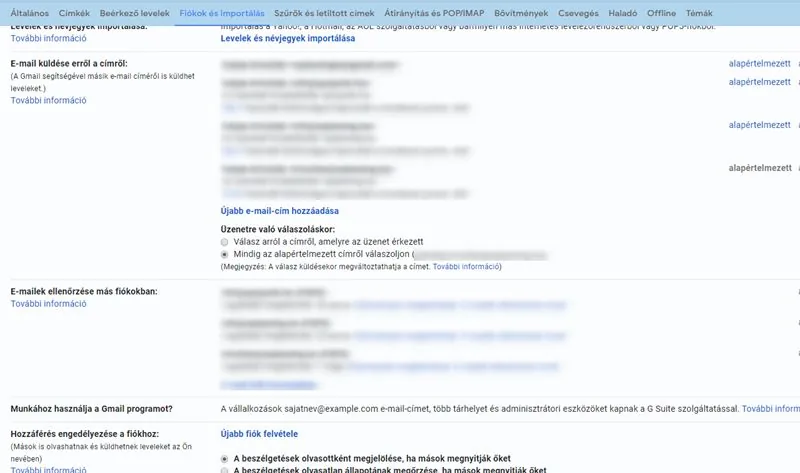
- Keresd meg az E-mail küldése erről a címről részt, és kattints az Újabb e-mail-cím hozzáadása linkre.
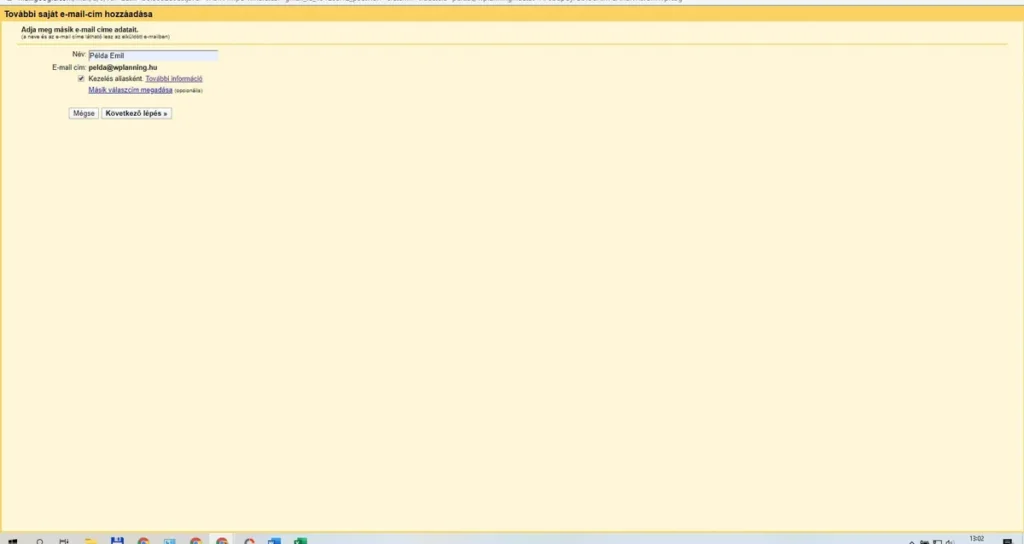
A felugró ablakban add meg a nevedet (ez fog megjelenni a feladónál), a céges email címedet, és nagyon fontos: vedd ki a pipát a „Kezelés alias-ként” opció elől. Ha bepipálva hagyod, a címzett technikai fejlécében láthatóvá válhat a személyes gmail.com-os fiókod is.
A következő lépésben add meg a tárhelyed SMTP szerverének adatait:
- SMTP-szerver:
mail.domained.hu(vagy a tárhelyszolgáltató SSL-képes szervercíme). - Port: 465 (Biztonságos kapcsolat SSL használatával) vagy 587 (TLS).
- Felhasználónév: A teljes céges email cím (pl.
info@domained.hu). - Jelszó: A postafiók jelszava.
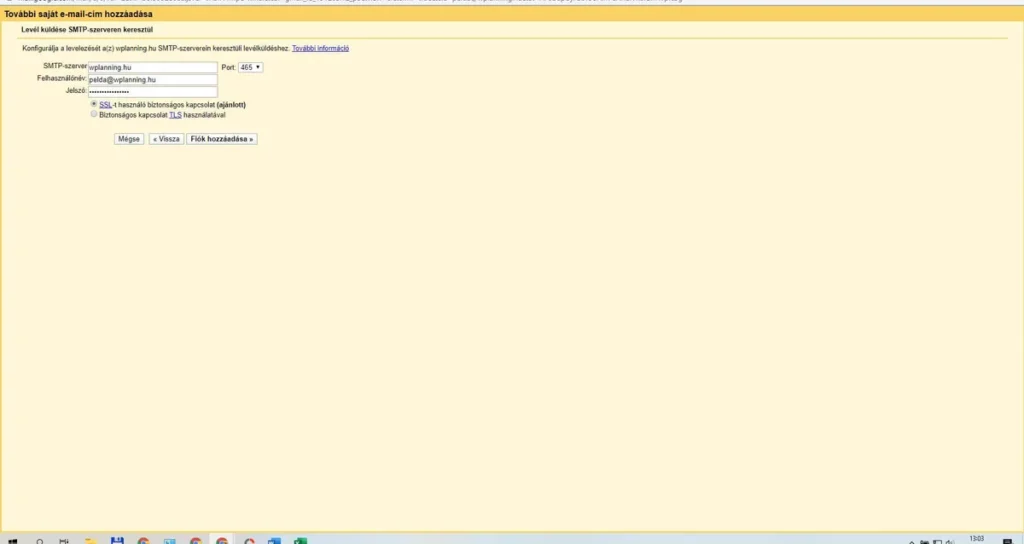
A Fiók hozzáadása gombra kattintva a Gmail küldeni fog egy megerősítő kódot a céges fiókodba. Mivel a továbbítót az 1. lépésben már beállítottad, ez a levél másodperceken belül beesik a Gmail beérkező levelei közé. Másold ki a kódot, illeszd be a felugró ablakba, és a hitelesítés azonnal aktívvá válik.
3. lépés: Címkék és alapértelmezett válaszcím beállítása
Ahhoz, hogy a Gmail automatikusan a megfelelő címről válaszoljon a levelekre, a Beállítások ➔ Fiókok és importálás lapon, az E-mail küldése erről a címről szakasznál jelöld be:
👉 „Válaszadás ugyanarról a címről, amelyre az üzenet érkezett”
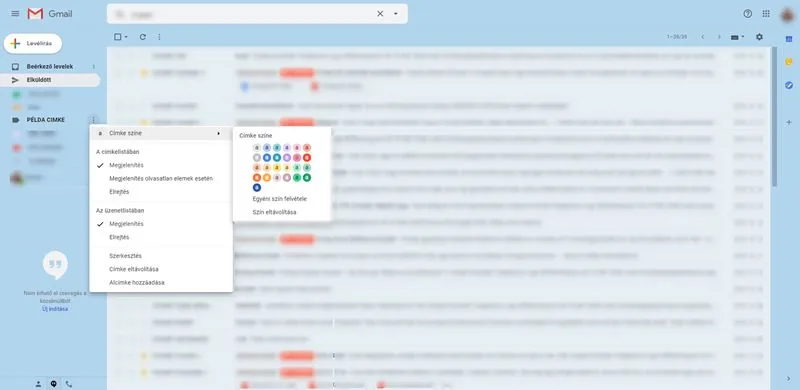
Ezután hozz létre egy szűrőt a céges címedre érkező levelekre, és rendelj hozzá egy színes címkét a bal oldali sávban a három függőleges pontra kattintva. Így a beérkező levelek között azonnal kiszúrhatod a céges megkereséseket.
Nem hagyhatod ki: SPF, DKIM és DMARC hitelesítés
Amikor a Gmail felületéről küldesz levelet a saját céges címeddel, a háttérben a Gmail bejelentkezik a tárhelyed SMTP szerverére, és az továbbítja az üzenetet. A fogadó oldali rendszerek (Google, Outlook, Yahoo) azonnal leellenőrzik a domained DNS bejegyzéseit: valóban jogosult-e a szervered az email kiküldésére?
Ha a DNS-edből hiányoznak a hitelesítési adatok (SPF, DKIM, DMARC), a leveleid szinte biztosan a Spam mappában fognak kikötni. A beállítás módja attól függ, hogy hol kezeled a domained DNS rekordjait:
„A” opció: Ha a tárhelyed kezeli a DNS-t (Tiszta cPanel megoldás)
Ez a legegyszerűbb eset, amikor a domain névszerverei közvetlenül a tárhelyedre mutatnak. Ilyenkor a cPanel automatikusan elvégez mindent helyetted:
- Lépj be a tárhelyed cPanel felületére.
- Keresd meg az Email Deliverability (Levelezés kézbesíthetősége) menüpontot.
- Keresd meg a kívánt domaint a listában, majd kattints a mellette lévő Manage (Kezelés) gombra.
- Kattints az Install Fully (vagy Repair) gombra. A cPanel ezzel egyetlen kattintással generálja és automatikusan be is írja a megfelelő SPF és DKIM rekordokat a belső DNS zónádba.
- DMARC hozzáadása: A cPanel Zone Editor menüpontjában adj hozzá egy új
TXTrekordot:
Név:_dmarc
Érték:v=DMARC1; p=none; sp=none; rua=mailto:admin@domained.hu
„B” opció: Ha külső DNS-t használsz (például Cloudflare mögött van az oldal)
Ha a domained névszervereit a Cloudflare-re vagy más külső szolgáltatóra irányítottad, a cPanel nem tud automatikusan DNS rekordokat menteni (hibaüzenetet is fog jelezni). Ilyenkor a kulcsokat a cPanel generálja, de neked kell kézzel átmásolnod őket a Cloudflare felületére:
- Kulcsok kimásolása a cPanelből: Nyisd meg a cPanel Email Deliverability ➔ Manage menüpontját, és hagyd nyitva: innen fogod kimásolni az SPF szöveget és a hosszú DKIM kulcsot.
- Belépés a Cloudflare-be: Válaszd ki a domainedet, majd kattints a bal oldali menüben a DNS ➔ Records pontra, és használd az Add record gombot.
- A 3 kötelező TXT rekord rögzítése:
• SPF rekord: Típus:TXT| Név:@| Érték: Másold be a cPanel által kiírt SPF sort (pl.v=spf1 +a +mx +ip4:SZERVER_IP ~all).
• DKIM rekord: Típus:TXT| Név:default._domainkey| Érték: Másold be a cPanelben látható teljes, hosszú kulcssort (v=DKIM1; k=rsa; p=MIIB...).
• DMARC rekord: Típus:TXT| Név:_dmarc| Érték:v=DMARC1; p=none; sp=none; rua=mailto:admin@domained.hu
Fontos Cloudflare szabály: A Cloudflare biztonsági proxyja (a narancssárga felhő) kizárólag a webes (HTTP/HTTPS) forgalmat kezeli, a levelezést (SMTP, POP3, IMAP) nem! Ügyelj rá, hogy a levelezéshez kapcsolódó rekordok (mint a
smtpvagypopA-rekordok) mindig DNS Only (szürke felhő) állapotban legyenek, különben a Gmail nem fog tudni kapcsolódni a szerveredhez.
Gyakran Ismételt Kérdések
Látni fogja az ügyfél a személyes @gmail.com-os címemet?
Nem. Ha az SMTP beállításnál kikapcsoltad az „Alias-ként kezelés” opciót, a címzett fejlécében és a feladónál kizárólag a professzionális, saját domainos címed fog szerepelni.
Miért ír ki a Gmail hitelesítési hibát a beállítás során?
A leggyakoribb hiba, hogy a felhasználónévhez csak a nevet írják be (pl. info). Mindig a teljes email címet kell megadni (pl. info@domained.hu), valamint ellenőrizni kell, hogy a szervernévhez nem a saját domaint, hanem a tárhelyszolgáltató SSL-képes szervercímét kell-e beírni.
Mi történik, ha betelik a tárhelyem?
Mivel a leveleket a cPanel továbbítója azonnal átküldi a Gmailbe, a webtárhelyeden nem szükséges felhalmozni a bejövő leveleket (ha nem hozol létre külön POP/IMAP postafiókot, csak sima forwardert használsz, tárhelyet sem foglal). A levelek a Gmail 15 GB-os ingyenes keretét használják.
Ha elakadtál a beállításokkal, nem mennek át a leveleid, vagy a domain DNS rekordjaival van gond, írj bátran a kapcsolati oldalon keresztül, és segítek rendbe tenni a rendszert.